Ordilux 大序光河科技|實體課程
上課前,請先準備好你的電腦
這份說明寫給沒有程式背景的人。看到不懂的名詞,往下讀,每一個都有白話解釋。
最重要的一條:這堂課只能用電腦
手機與平板都不行,包含 iPad、Android 平板、iPhone。原因在下面這一節有完整說明。
第一步課前一定要做完四件事
- 準備一台自己的筆電,Windows 或 Mac 都可以,作業系統版本要夠新。規格見第二步。
- 開通一個付費方案:Claude Pro 或 ChatGPT Plus,擇一即可。免費版當天一定不夠用。原因見第四步。
- 安裝 git 並驗證成功。Windows 使用者一定要做,Mac 使用者也建議跑一次驗證。做法見第五步。
- 實際打開軟體,跟它講一句話,確認它會回你。這一步最重要,也最多人漏掉。做法見第七步。
四件事都做完後,請跑一次最後面的自我檢查清單。只有「我裝好了」的印象不算數,要親眼看到它真的回應你。
課程時間不包含逐台排除安裝問題
當天講師與助教會協助操作與實作,但沒有辦法暫停全班、為單獨一台電腦處理安裝失敗、帳號沒開通或公司電腦被鎖的狀況。環境沒準備好的人,當天只能看別人做。
第二步電腦的最低需求
Claude Code(桌面 App 版)
| 項目 | Windows | Mac |
|---|---|---|
| 作業系統 | Windows 10 版本 1809 以上 | macOS 13.0(Ventura)以上 |
| 處理器 | x64 或 ARM64。不支援 32 位元 | Intel 或 Apple Silicon(M 系列)都可以 |
| 記憶體 | 4 GB 以上 | 4 GB 以上 |
| 安裝檔 | 下載頁分兩種,要選對 | 單一檔案通吃,不用選 |
| git | 必裝,否則本機模式打不開 | 多數 Mac 內建,仍建議驗證 |
| 網路 | 必須連網 | 必須連網 |
出處:Anthropic 官方文件 code.claude.com/docs/en/setup 與 desktop-quickstart。
白話說明:桌面 App 已經把需要的東西包在裡面,不用另外裝任何開發工具。Mac 使用者不必煩惱自己是新機還是舊機,官方是同一個安裝檔。Windows 使用者要注意兩件事:下載頁有兩個版本要挑對,以及 git 沒裝就會卡住。
磁碟空間官方沒有公布數字。建議預留 2 GB 以上比較保險。
去哪裡下載
官方下載頁:claude.com/download
打開後往下捲,找到 Get started 區塊的 Desktop 那一欄,裡面有三個 Download 按鈕:
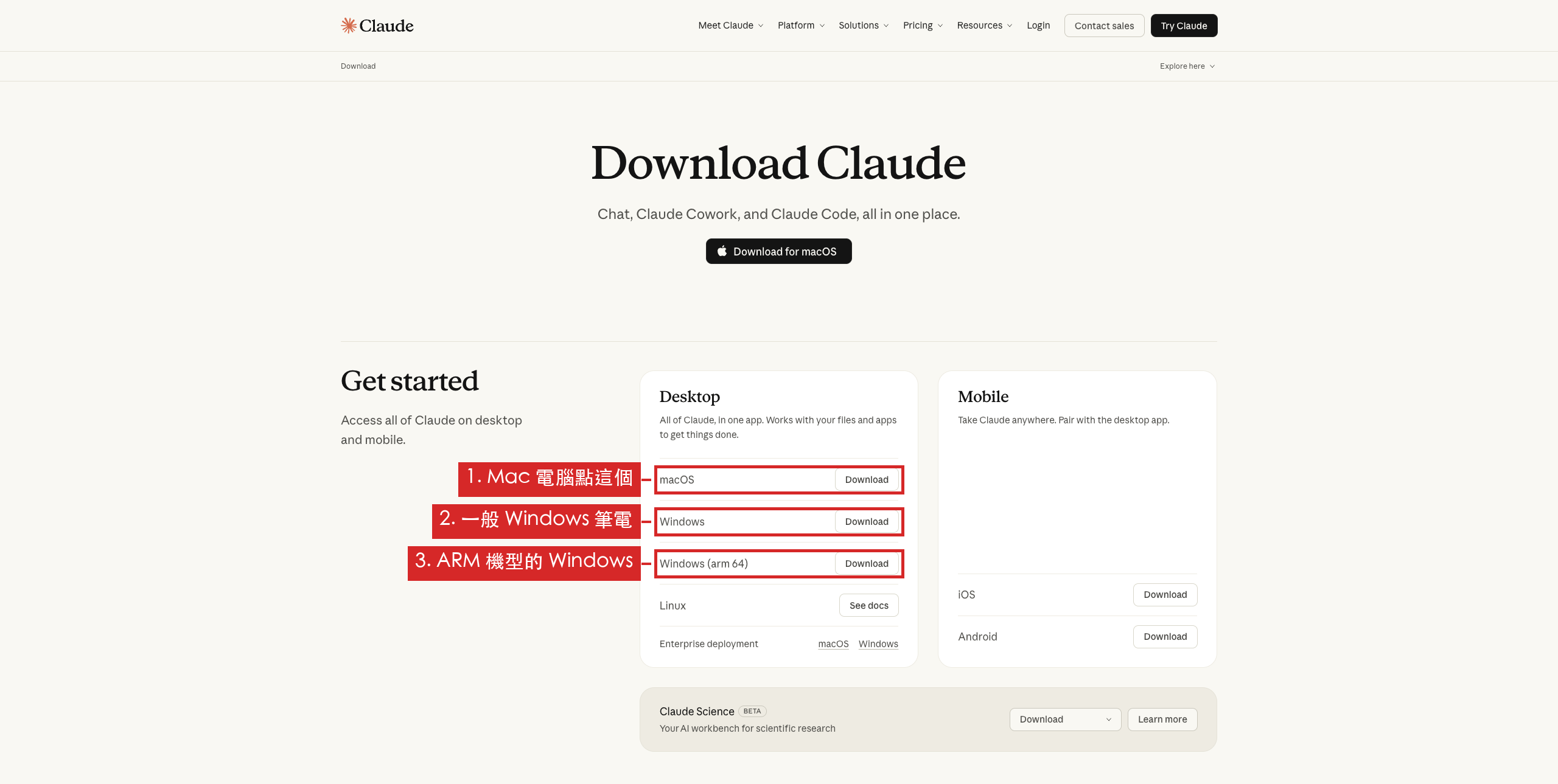
頁面上方那顆大按鈕會依你的作業系統自動變換,直接點也可以。裝好之後打開 App,左邊會看到 Code 分頁,那就是上課要用的功能。
ChatGPT Codex(包在 ChatGPT 桌面 App 裡)
先講一件容易搞錯的事:Codex 沒有自己單獨的 App,它已經併進 ChatGPT 桌面 App 裡面。官方下載頁上寫著「藉由『ChatGPT 工作』和 Codex,在桌面靈活使用 ChatGPT」「現有 Codex 應用程式使用者可更新至 ChatGPT,並開啟 Codex」。
所以要用 Codex,就是裝 ChatGPT 桌面 App。
| 項目 | Windows | Mac |
|---|---|---|
| 要裝什麼 | ChatGPT 桌面 App | ChatGPT 桌面 App |
| 作業系統 | 官方未公布版本下限 | 官方未公布版本下限 |
| 記憶體與磁碟 | 官方未公布 | 官方未公布 |
| 要不要選架構 | 不用,只有一個安裝檔 | 不用,只有一個安裝檔 |
OpenAI 對硬體規格公布得比 Anthropic 少。凡是官方沒寫的,這裡一律標「未公布」,不自己編數字。電腦只要跑得動 Claude Code,跑 ChatGPT 桌面 App 通常不會有問題。
去哪裡下載
官方下載頁:chatgpt.com/download
這一頁的下載按鈕會依你的電腦自動變換。Mac 顯示「下載 macOS 版」,Windows 顯示「下載 Windows 版」。


注意頁面最下面那行小字
「下載適用於 Mac 和 Windows 的 ChatGPT Classic」是舊版,不要點。Classic 版裡面沒有 Codex,點錯了上課就用不到。認明中間那顆黑色大按鈕。
第三步為什麼手機和平板不行
這堂課一定要帶電腦,iPad、Android 平板、手機都不能替代。 原因不是我們刻意排除,是這兩套工具的手機版本做不到課堂上要做的事。
| 電腦版 | 手機與平板版 | |
|---|---|---|
| Claude | 桌面 App 裡有 Code 分頁,可以讀寫你電腦裡的檔案 | 官方定位是「隨身帶著用,與桌面版配對」,沒有 Code 分頁 |
| ChatGPT | 桌面 App 裡有 Codex,可以在你的電腦上直接建立與修改檔案 | 手機版是對話與委派任務用,不能在裝置上建檔案跑工具 |
白話說:這堂課要做的是「讓 AI 在你自己的電腦裡動手做出一個小工具」,所以 AI 必須碰得到你電腦裡的資料夾。手機和平板的系統不允許 App 這樣做,所以那個功能根本不存在。
用平板來上課,你會全程只能看,不能做。
第四步為什麼免費版當天一定不夠用
這一節是硬條件,不是建議。
Claude 這邊:免費版根本打不開 Claude Code
Anthropic 官方文件寫得很直接:Claude Code 需要 Pro、Max、Team、Enterprise 或 Console 帳號,免費的 Claude.ai 方案不包含 Claude Code。
也就是說,這不是「用一用會不夠」,是功能根本不會出現。免費帳號的學員當天連第一步都做不了。
| 方案 | 月費(美金) | 官方對用量的說法 |
|---|---|---|
| Free | 0 | 不含 Claude Code |
| Pro | 月繳 20,年繳約 17 | 每 5 小時工作區間的用量是免費版的 5 倍以上 |
| Max 5x | 100 | 用量是 Pro 的 5 倍 |
| Max 20x | 200 | 用量是 Pro 的 20 倍 |
出處:claude.com/pricing 與官方說明中心 support.claude.com。
官方只給倍數,不給絕對數字。所以這裡不宣稱「Pro 一定會在第幾個小時斷線」,只誠實說:Pro 的計量單位是「每 5 小時滾動區間」加上「每週上限」,而一場課是連續數小時的高強度操作,Pro 有撞上限的風險,Max 5x 以上比較保險。
Codex 這邊:免費帳號有,但用量少到不夠上課
OpenAI 官方把 Codex 列進包含免費在內的各方案,但用量分層差距極大。官方公布的用量表,單位是每 5 小時可用的訊息則數:
| 使用的模型 | Plus(月費 20) | Pro 5x(月費 100) | Pro 20x(月費 200) |
|---|---|---|---|
| GPT-6 Astra | 5 至 45 則 | 25 至 225 則 | 100 至 900 則 |
| GPT-5.6 Sol | 10 至 100 則 | 50 至 500 則 | 200 至 2,000 則 |
| GPT-5.6 Luna | 250 至 2,000 則 | 1,250 至 10,000 則 | 5,000 至 40,000 則 |
出處:OpenAI 官方定價與用量頁 developers.openai.com/codex/pricing。
怎麼讀這張表:課堂上做一個小工具,來回修改十幾次是常態。用比較聰明的模型,也就是表中上面兩列,Plus 方案的下限只有 5 到 10 則,一個上午就可能用完。
關於免費方案:官方這張表只列了 Plus 以上,沒有列 Free 與 Go 的數字。官方對免費方案的描述是「用來探索 Codex 在快速編碼任務上的能力」,對 Go 方案是「輕量編碼任務」。既然官方把它們定位在 Plus 之下,額度應該低於 Plus 的下限,但官方沒有公布具體數字。
結論
| 你的狀態 | 當天會發生什麼 |
|---|---|
| 沒有付費方案 | Claude Code 完全打不開;Codex 可以開,但額度是輕量探索等級,做不完一個完整練習 |
| 有 Plus 或 Pro(最低付費層) | 可以上課,但下午有機率撞到用量上限,被迫等待或換模型 |
| 有 Max 5x 或 Codex Pro | 全程順暢 |
一句話
課前請先開通 Claude Pro 或 ChatGPT Plus 任一付費方案,月費約 20 美金,課後可自行取消。沒有付費方案的學員無法完成當天的實作。
第五步git 是什麼,怎麼裝
白話說明:git 是一套「檔案版本紀錄工具」,它會幫你記住每個檔案改過幾次、什麼時候改的。Claude Code 用它來追蹤你的專案內容,所以電腦裡沒有 git,Claude Code 的本機模式就動不了。
你不需要學會用 git,只要讓它「存在於你的電腦裡」就好。
Mac 安裝步驟
- 打開「終端機」。按
Command加空白鍵,輸入「終端機」,按 Enter。 - 複製貼上這一行,按 Enter:
xcode-select --install - 會跳出一個安裝視窗,點「安裝」,等它跑完。
- 如果跳出
command line tools are already installed,代表你早就裝好了,不用再裝。
Windows 安裝步驟
- 開瀏覽器前往官方頁面:git-scm.com/install/windows
- 先查自己的電腦是哪一種:
- 按住鍵盤上的
Windows鍵(有 Windows 圖示那顆),同時按一下i。會跳出「設定」視窗。 - 在左邊的清單點「系統」。
- 右邊的內容往下捲到最底,點「系統資訊」,有些版本叫「關於」。
- 找到「系統類型」這一行,看它寫什麼。
- 按住鍵盤上的
- 依照系統類型,點下圖對應的連結:
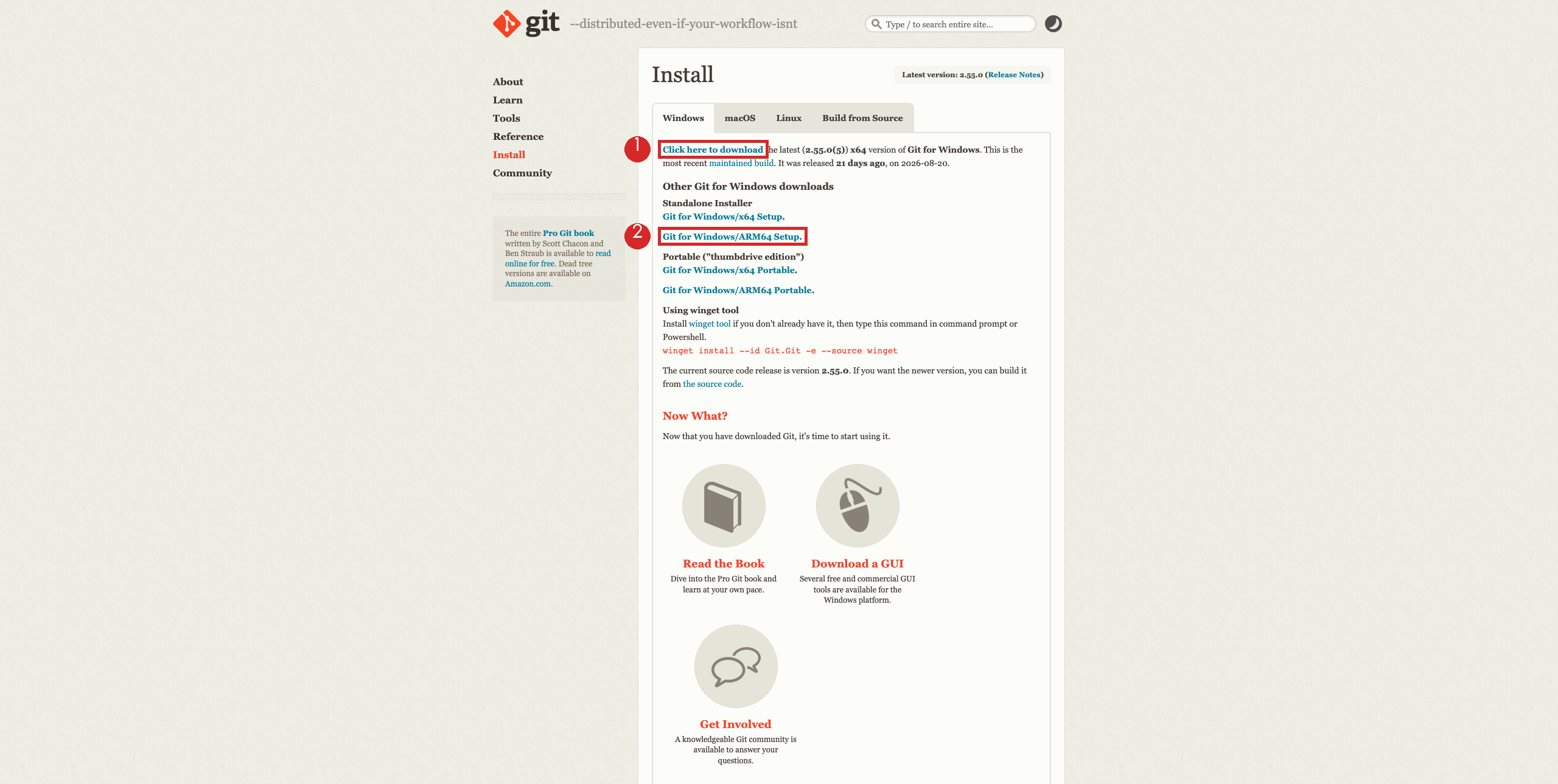
圖上的 1 與 2 就是兩個下載連結的位置。 系統類型那一行寫著 點圖上哪一個 x64 型處理器 1 的位置,藍色的 Click here to downloadARM 型處理器 2 的位置, Git for Windows/ARM64 Setupx86 型處理器 都不要點。那是 32 位元電腦,Claude Code 不支援,請聯絡主辦單位 - 執行安裝檔,一路按 Next 保持預設值。只有一個地方要特別留意:出現 PATH 相關選項時,要選擇加入 PATH(Add to PATH)。這是 Anthropic 官方文件特別點名的一步。
PATH 是什麼:可以想成電腦的「找程式清單」。程式裝在硬碟某個資料夾裡,電腦要能在這份清單上找到它,才叫得動。沒有加進清單,你打
git它會回你「找不到這個指令」,即使程式明明就在電腦裡。 - 安裝完成後,把所有已開啟的終端機視窗全部關掉,重新開一個新的。舊視窗看不到新裝的程式。
第六步怎麼打開「輸入指令的視窗」
這個視窗是什麼:它是一個讓你用「打字」而不是「點滑鼠」操作電腦的地方。畫面通常是深色或白色底、單純的文字,沒有按鈕也沒有選單。Mac 上叫「終端機」,Windows 上叫「PowerShell」。名字不同,用途一樣。
你不需要學會用它。這堂課只要求你在裡面打一行字,確認 git 裝好了。
Mac:打開「終端機」
- 按鍵盤上的
Command鍵,同時按一下空白鍵。畫面正中央會跳出一個搜尋框。 - 直接打字輸入「終端機」三個字,或英文
Terminal。 - 搜尋結果最上面會出現一個黑色小視窗圖示、名字叫「終端機」的項目,按 Enter。
- 跳出一個視窗,裡面有一行字結尾是
%或$,游標在那後面閃。那裡就是可以打字的地方。
找不到的話還有第二條路:打開 Finder,點上方選單的「前往」,選「工具程式」,在裡面找到「終端機」,點兩下打開。
Windows:打開「PowerShell」
- 按一下螢幕左下角的開始按鈕,就是 Windows 圖示那顆。
- 不用找選單,直接用鍵盤打字輸入
powershell。畫面會自動跳出搜尋結果。 - 點搜尋結果裡的 Windows PowerShell。
- 跳出一個藍底白字或黑底白字的視窗,最後一行是
PS C:\Users\你的名字>,游標在那後面閃。那裡就是可以打字的地方。
不要點到名字後面有 (x86) 的那一個
那是 32 位元版本,Claude Code 不支援,點下去會出錯。兩個名字長得很像,要看清楚。
驗證 git 裝好了沒(兩個系統都一樣)
在剛才打開的視窗裡,輸入這一行,然後按 Enter:
git --version打字要注意三件事:
git和--version中間有一個半形空格。--是兩個減號,不是一個,也不是全形的減號。- 全部用小寫英文。輸入法要切到英文,不要用中文輸入法打。
看到類似 git version 2.55.0 這樣的一行字,就是成功了。請截圖保留,課前主辦單位可能會請你回傳。
看到「不是內部或外部命令」或 command not found,代表安裝時沒有勾選加入 PATH,或者你用的是安裝之前就開著的舊視窗。先關掉、重開一個新視窗再試一次。
兩種都試過還是不行,請在上課前聯絡主辦單位,不要等到當天早上。
第七步最後一步:打開來,跟它講一句話
這是所有步驟裡最重要的一步
前面全部做完,只證明「軟體裝在電腦裡」,不證明「它能動」。帳號沒開通、登入失敗、方案沒生效,都要到這一步才會現形。
Claude Code 不是 Claude 聊天,這兩個不一樣
很多人裝好 Claude 桌面 App,打開看到熟悉的對話框就以為好了。那是 Claude 聊天,不是 Claude Code。
兩者的切換鈕就在視窗左上角,是兩顆並排的小圖示:左邊那顆對話泡泡是聊天,右邊那顆長得像 </> 的才是 Claude Code。
| Claude 聊天 | Claude Code | |
|---|---|---|
| 怎麼切過去 | 左上角的對話泡泡圖示 | 左上角的 </> 圖示 |
| 它能做什麼 | 跟你對話、寫文字 | 在你的電腦上讀寫檔案、做出東西 |
| 這堂課用哪個 | 不是這個 | 是這個 |
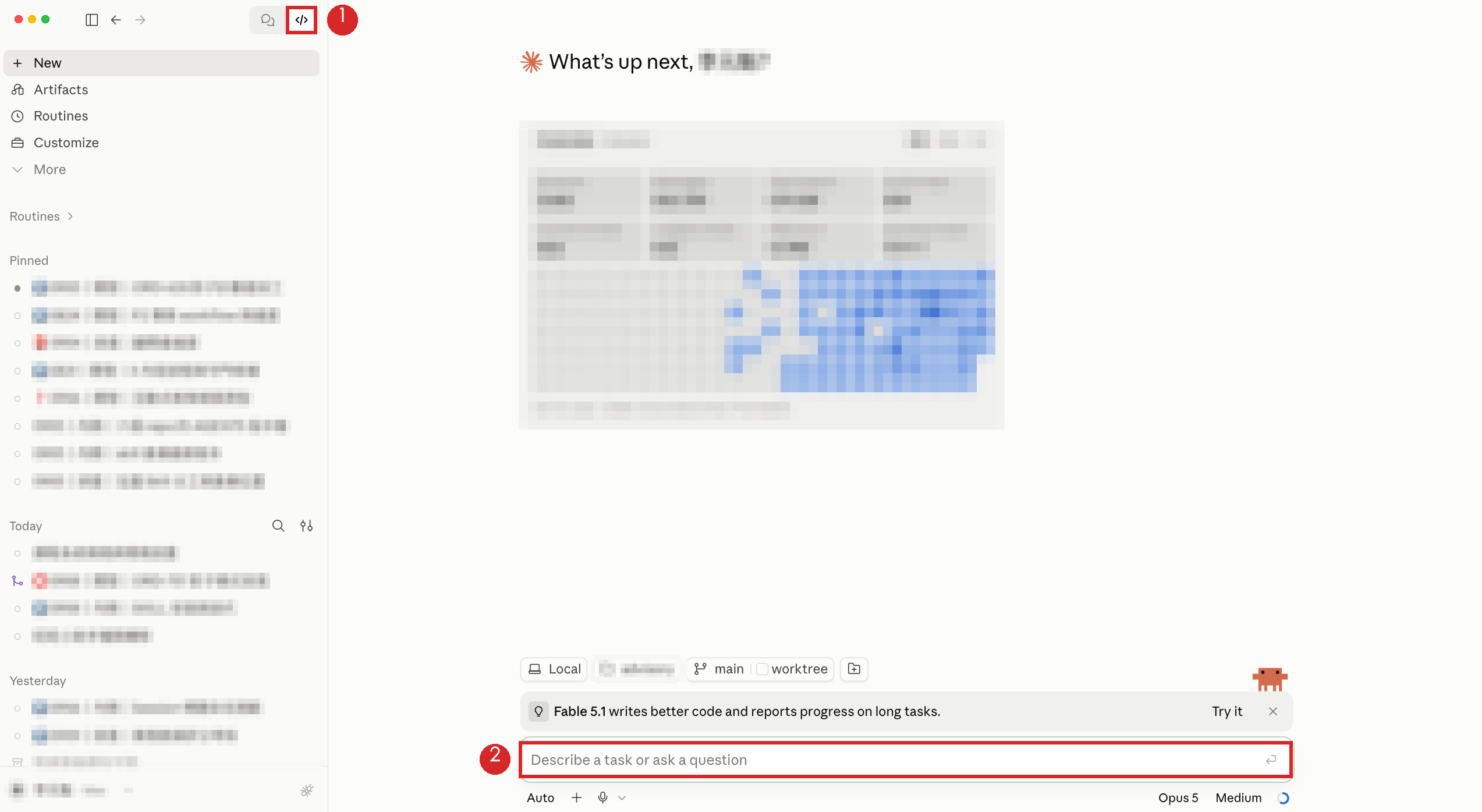
</> 切換按鈕,2 是輸入框。圖中模糊處是個人資料,與操作無關。驗證步驟
- 打開 Claude 桌面 App,登入。
- 點視窗左上角的
</>按鈕,也就是上圖 1 的位置。點不到或看不到這顆按鈕,代表你的方案不含 Claude Code,回頭看第四步。 - 它會請你選一個資料夾。隨便選一個你自己的資料夾都可以,例如「文件」。
- 在上圖 2 的輸入框打一句話,例如:
你好,請告訴我這個資料夾裡有哪些檔案 - 它有回你、而且講得出檔案名稱,這一步才算過。 請截圖保留。
Codex 也要試一次
Codex 的畫面跟 Claude Code 完全不一樣,不要搞混。它打開後不需要切換分頁,第一個畫面就是工作畫面,標題寫「想讓我們打造什麼?」。
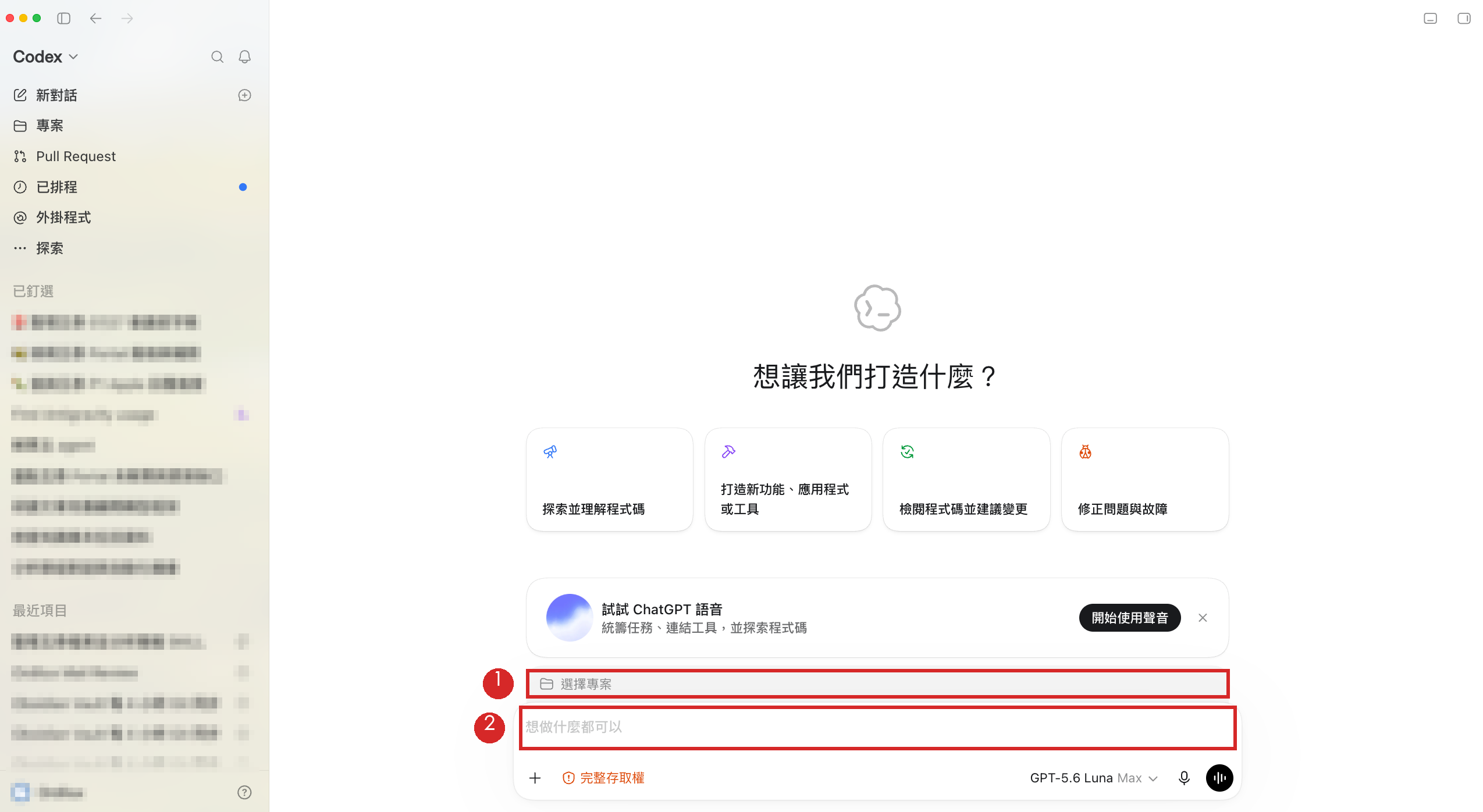
- 打開 App,登入。左上角會寫 Codex。
- 點上圖 1 的「選擇專案」,挑一個你自己的資料夾。
- 在上圖 2 的輸入框打一句話,例如:
你好,請告訴我這個專案裡有哪些檔案 - 它有回你,這一步才算過。 請截圖保留。
關於「Codex」與「ChatGPT」兩個 App:官方現在把 Codex 併進 ChatGPT 桌面 App,所以新安裝的人在 chatgpt.com/download 裝 ChatGPT 桌面 App 就對了。如果你原本就裝了獨立的「Codex」App,畫面就是上圖這樣,同樣可以用,官方說明也寫「現有 Codex 應用程式使用者可更新至 ChatGPT」。兩者的操作位置一樣:先選資料夾,再在輸入框講話。
一眼分辨這兩套工具
| Claude Code | Codex | |
|---|---|---|
| App 的名字 | Claude | ChatGPT 或 Codex |
| 打開後第一個畫面 | 是聊天,要點左上角 </> 才會切過去 | 直接就是工作畫面,不用切 |
| 畫面上的標題 | What's up next | 想讓我們打造什麼? |
| 怎麼選資料夾 | 點 </> 之後它會問你 | 輸入框上方的「選擇專案」 |
這一步失敗最常見的三個原因
| 現象 | 通常是什麼問題 |
|---|---|
找不到 </> 按鈕 | 帳號還是免費方案,或付費方案尚未生效 |
點了 </> 但一直轉圈 | 網路被公司防火牆擋住,或 git 沒裝好 |
| 登入卡住 | 用了公司帳號而 IT 有限制,換個人帳號試試 |
任何一種情況,請在上課前聯絡主辦單位。 課堂時間不會用來逐台排除這些問題。
第八步常見卡關與公司電腦提醒
| 狀況 | 說明 | 課前該做什麼 |
|---|---|---|
| 裝了 git 卻抓不到 | 官方問題追蹤裡有多則同類回報,Windows 與 Mac 都有。最麻煩的一種是沒有任何錯誤訊息、程式直接關掉 | 一定要跑 git --version 驗證,不能只憑印象 |
| 防毒軟體誤刪檔案 | Windows Defender 曾把安裝檔誤判為木馬並自動隔離或刪除 | 若軟體裝完就消失,先查防毒的隔離區 |
| 防毒軟體擋連線 | 另一種症狀:程式還在,但連不出去 | 若軟體打得開卻一直轉圈或報連線錯誤,查防毒的防火牆紀錄 |
| 公司電腦被 IT 鎖住 | 兩種不同層次:一是不能自行安裝軟體,二是防火牆擋掉連線 | 提前 3 個工作天聯絡公司 IT。不確定的話,帶自己的私人筆電比較保險 |
| 裝完沒重開視窗 | 舊的終端機視窗記住的是安裝前的狀態 | 裝完任何東西都關掉重開 |
最後課前自我檢查清單
上課前一天,請逐項確認。可以直接在這頁打勾。
任何一項打不了勾
請在上課前聯絡主辦單位,不要等到當天早上。當場處理來不及。